
Un welcome book Canva ha senso quando vuoi aggiornare logo, colori, foto e istruzioni senza riprogettare ogni pagina. Prima di scegliere il template, controlla però cosa ricevi: un collegamento a un modello, un file importabile oppure soltanto un PDF. Sono consegne diverse e richiedono passaggi diversi.
Parti da tre domande: i testi sono modificabili? Il formato si legge sul telefono o serve soprattutto alla stampa? Chi completa i dati della struttura? Una copertina elegante non risponde a queste domande. Qui trovi una griglia di scelta e un percorso concreto per passare dal file acquistato a un documento da consegnare agli ospiti.
Guarda una pagina interna prima della copertina
La copertina comunica identità; la pagina Wi-Fi deve risolvere un’azione. Valuta entrambe. Se i campi operativi sono minuscoli, se manca spazio per un indirizzo lungo o se ogni frase è inglobata in un’immagine, la personalizzazione potrebbe richiedere più lavoro del previsto.
Controlla una pagina densa e una con fotografia. Cerca margini regolari, gerarchie riconoscibili e spazio per informazioni reali. Un template con nomi brevi e testo fittizio può apparire ordinato finché non inserisci «Residenza degli Ulivi sul Lago» al posto di due parole.
| Controllo | Domanda da fare al venditore | Perché conta |
|---|---|---|
| File consegnati | PDF, PPTX o link a un modello? | Determina come inizi a modificare |
| Elementi modificabili | Testi e immagini sono separati? | Evita di dover ricreare le pagine |
| Lingue | Traduzioni incluse o solo titoli? | Cambia il lavoro da completare |
| Formati | Versione per telefono e versione A4? | Una sola impaginazione può non bastare |
| Risorse | Servono elementi a pagamento? | Consente di valutare eventuali costi ulteriori |
| Licenza | Come posso usare e distribuire i file? | Chiarisce uso personale, professionale e rivendita |
| Assistenza | È prevista personalizzazione? | Utile quando non vuoi usare l’editor |
PPTX e link Canva: chiarire la differenza
Un collegamento a un template può creare una copia nel tuo account. Un PPTX richiede invece un’importazione. Canva documenta i formati supportati e i requisiti di caricamento. Dopo l’importazione controlla testo, immagini e impaginazione: non dare per scontato che ogni elemento coincida perfettamente con il PDF di riferimento.
Nel Kit Ospiti Chiaro, prodotto BusinessFT di questo studio, i file modificabili sono PPTX da importare in Canva, insieme ai PDF. Non viene consegnato un collegamento diretto a un template condiviso. Questa distinzione è utile soprattutto se è la prima volta che acquisti un prodotto digitale.
Conserva i file originali scaricati. Lavora su una copia con il nome della struttura, in modo da distinguere il punto di partenza dalla versione pronta. Prima di aggiungere risorse dell’editor, controlla eventuali indicazioni di pagamento e le condizioni applicabili al tuo account.
Una personalizzazione ordinata in sei passaggi
- Prepara i contenuti. Logo, fotografie autorizzate, nome, contatti, orari e istruzioni reali. Se il contenuto non è deciso, l’impaginazione continuerà a cambiare.
- Importa una copia. Carica il PPTX nell’editor e apri il progetto ottenuto. Confronta alcune pagine con il PDF fornito.
- Definisci una palette breve. Mantieni un fondo, un colore per il testo e un accento. Prendi come riferimento l’identità già usata dalla struttura.
- Sostituisci testi e immagini. Procedi sezione per sezione. Non inserire fotografie dimostrative come se fossero quelle dell’alloggio.
- Allinea le lingue. Ogni modifica di orario, recapito o istruzione deve comparire anche nella versione inglese.
- Esporta e verifica. Apri il PDF dal telefono, prova i link e stampa una pagina se userai copie cartacee.
Le voci dell’interfaccia possono cambiare: il punto fermo è il controllo del file esportato. Una pagina corretta nell’editor non basta se il PDF finale ha una parola tagliata o un collegamento sbagliato.
Colori e font: riconoscibile, prima che decorativo
Se il logo è verde scuro, non serve rendere verde ogni elemento. Puoi usarlo come accento, mantenendo fondo chiaro e testo scuro nelle istruzioni. Se scegli una versione scura, controlla che il contrasto resti leggibile anche su un telefono con luminosità ridotta.
Due famiglie tipografiche possono bastare: una per i titoli, una per il testo. Evita il corsivo decorativo nei codici, negli indirizzi e nelle istruzioni. Una gerarchia costante rende riconoscibili le sezioni senza aggiungere icone a ogni riga.
Fai una prova con il nome più lungo e con la password Wi-Fi reale destinata agli ospiti. Se non entrano, aumenta lo spazio o riorganizza la riga; ridurre sempre il carattere è una soluzione fragile. Per scegliere cosa scrivere prima di lavorare sui colori, usa il modello di contenuti della guida ospiti.
Se non vuoi modificare nulla in Canva
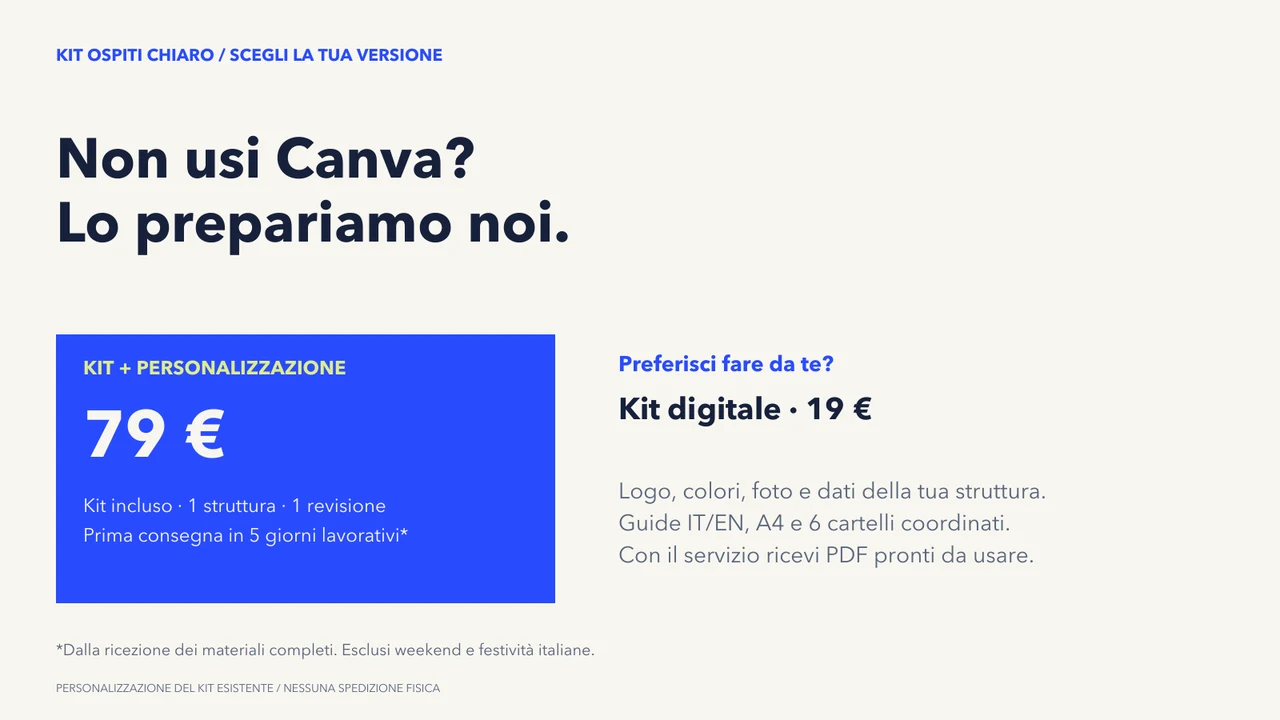
Delegare è ragionevole quando hai i dati pronti ma non vuoi gestire l’impaginazione. L’offerta Kit + personalizzazione costa 79 € complessivi, per una struttura: comprende inserimento del logo fornito, palette, fino a sei foto e dati nelle guide e nei cartelli previsti. Sono inclusi una revisione e i file finali PDF e modificabili.
La prima consegna è prevista entro cinque giorni lavorativi dopo aver ricevuto tutti i materiali, esclusi fine settimana e festività italiane. Non significa cinque giorni dall’acquisto se mancano fotografie o informazioni. I messaggi restano modelli da adattare: il servizio non comprende scrivere e gestire ogni conversazione degli ospiti.
Non sono inclusi un nuovo logo, un progetto grafico completamente nuovo, fotografia, traduzioni specialistiche o aggiornamenti continuativi. Se devi coordinare molte strutture o procedure alberghiere complesse, questo perimetro va valutato prima dell’acquisto. La scheda Gumroad descrive le condizioni correnti.
Il materiale da raccogliere prima di ordinare
Prepara una cartella con logo, fino a sei foto selezionate e un unico documento dei dati. Indica un referente che raccolga le correzioni: tre persone che inviano tre versioni dello stesso orario rendono il controllo più difficile.
Scrivi le istruzioni come devono essere comunicate, segnala ciò che manca e non riempire i vuoti con supposizioni. Per il testo introduttivo puoi usare gli esempi di messaggio di benvenuto, adattandoli alla tua accoglienza. Non inviare credenziali del tuo account Canva o del portale prenotazioni: per impaginare i documenti non servono.
Domande frequenti
Ricevo un prodotto fisico?
No. Kit Ospiti Chiaro è un download digitale. Puoi stampare i PDF dopo aver completato i dati, ma stampa e spedizione non sono incluse.
Posso acquistare solo il kit da modificare?
Sì. L’opzione fai da te costa 19 € e include PDF e file PPTX importabili in Canva. La personalizzazione è nell’opzione da 79 € complessivi.
Posso rivendere i template modificati?
No. La licenza del kit consente l’uso nelle strutture gestite direttamente e la distribuzione dei PDF finali agli ospiti, non la rivendita dei template o diritti PLR e MRR.
Posso cambiare i dati dopo la consegna personalizzata?
Ricevi anche file modificabili. Puoi aggiornarli autonomamente; gli interventi continuativi del venditore non sono inclusi nel servizio iniziale.
Fonti e metodo
Riferimento tecnico: Canva, formati e requisiti di caricamento. La griglia di scelta e il percorso di controllo sono proposte editoriali originali. Dettagli commerciali riferiti al Kit Ospiti Chiaro v1.1, verificati il 19/09/2026; nessuna garanzia di risultati commerciali.